
WinX HD Video Converter Deluxe — настольный видеоконвертер Digiarty Software для работы с локальными видеофайлами, роликами из камер, записями с мобильных устройств, онлайн-видео, аудиодорожками и простыми слайд-шоу из фотографий. Программа рассчитана не на сложный монтаж с многодорожечным таймлайном, а на практические операции вокруг формата: преобразовать файл, подобрать профиль под устройство, уменьшить размер ролика, извлечь звук, обрезать лишний фрагмент, кадрировать изображение, добавить субтитры или объединить несколько клипов в один файл.
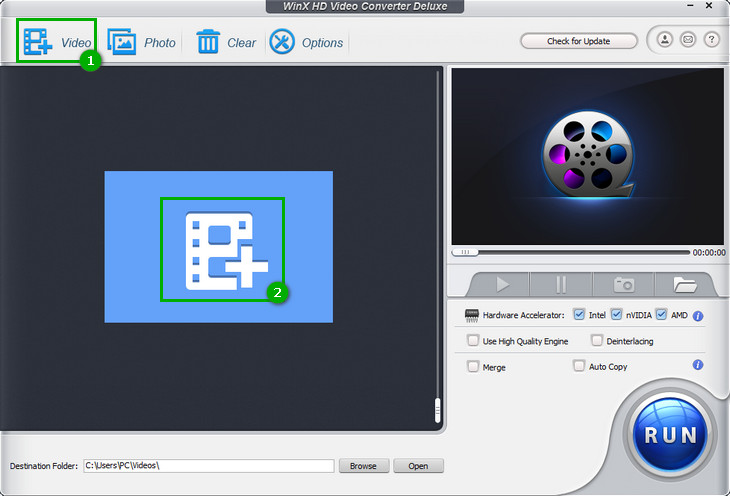
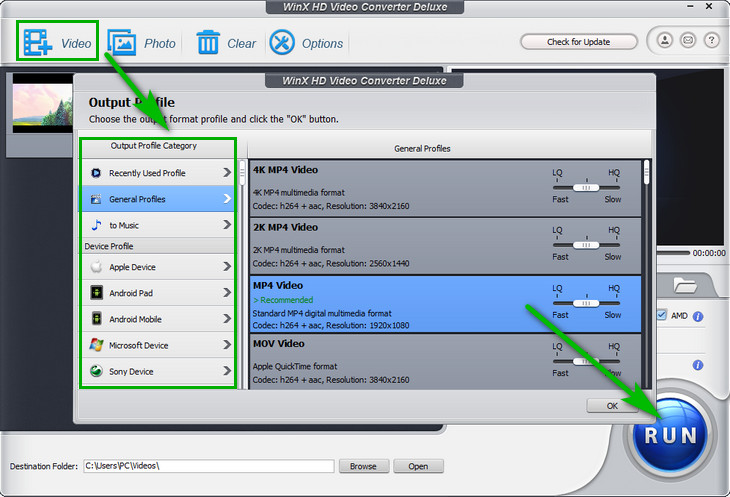
В рабочем сценарии WinX HD Video Converter Deluxe пользователь сначала добавляет исходный файл через +Video или перетаскивание, затем выбирает выходной профиль в окне Output Profile, указывает папку через Browse и запускает обработку кнопкой RUN. В этом и состоит основная логика программы: не строить проект монтажа с большим количеством дорожек, а быстро подготовить видео под нужный контейнер, кодек, разрешение или устройство. В руководстве WinX этот процесс описан как цепочка Add Your Video > Select Output Format > Start the Conversion.
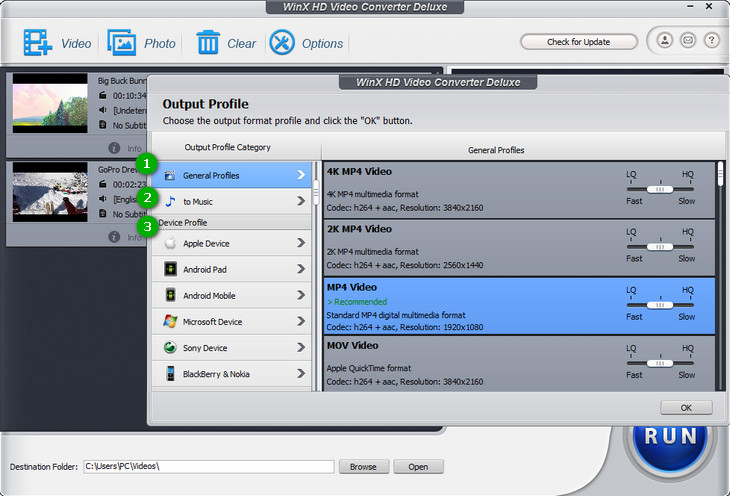
WinX Video Converter полезен в ситуациях, когда файл открывается на компьютере, но не воспроизводится на телевизоре, смартфоне, планшете, медиаплеере или старом ноутбуке. Вместо ручного подбора кодека пользователь может выбрать готовый профиль: General Profiles, to Music, Device Profile, Web Video Profile или Common Video Profile. Внутри этих групп находятся профили для популярных форматов, аудиоизвлечения, устройств Apple и Android, игровых приставок, телевизоров, социальных площадок и обычных компьютерных форматов.
Главная особенность программы — сочетание готовых профилей и ручных параметров. Новичок выбирает MP4 Video, Apple Device, Android Mobile или другой профиль и сразу запускает конвертацию. Более опытный пользователь открывает настройки выходного файла и меняет видеокодек, аудиокодек, bitrate, frame rate, aspect ratio, resolution, audio channel number, sample rate и другие параметры. В интерфейсе эти настройки доступны через кнопку параметров рядом с выбранным выходным профилем.
WinX HD Video Converter Deluxe не стоит воспринимать как замену Adobe Premiere Pro, DaVinci Resolve или другому профессиональному редактору. В программе нет полноценного нелинейного монтажа с несколькими видеодорожками, сложной цветокоррекцией, масками, keyframe-анимацией и расширенной работой со звуком. Зато для бытовых и полуприкладных задач конвертер видео WinX закрывает типовые операции: перекодировать видео в MP4, подготовить ролик для iPhone или Android, уменьшить 4K-файл, вырезать фрагмент, убрать чёрные поля, добавить SRT-субтитры, извлечь MP3/AAC/AC3 из видео или сделать простой видеоролик из фотографий.
Краткая карточка WinX HD Video Converter Deluxe
| Параметр | Описание |
|---|---|
| Полное название | WinX HD Video Converter Deluxe |
| Разработчик | Digiarty Software |
| Тип программы | настольный видеоконвертер с дополнительными инструментами обработки |
| Основной сценарий | добавление видео, выбор профиля, настройка папки, запуск через RUN |
| Основные операции | конвертация, сжатие, обрезка, кадрирование, объединение, работа с субтитрами, извлечение аудио, снимок кадра, слайд-шоу |
| Интерфейсные разделы | Video, YouTube URL / URL, Photo, Clear, Options |
| Профили вывода | General Profiles, to Music, Device Profile, Web Video Profile, Common Video Profile |
| Аппаратное ускорение | Intel QSV, Nvidia NVENC, AMD hardware-assisted encoding в поздних ветках программы |
| Форматы и кодеки | MP4, MKV, MOV, AVI, WMV, FLV, M2TS, AVCHD, MPEG-TS, H.264, H.265/HEVC, AV1 и другие форматы, заявленные в истории развития |
| Дополнительные инструменты | загрузка онлайн-видео, Photo Slideshow Maker, Snapshot, Rename, Merge, Auto Copy |
| Целевая аудитория | пользователи Windows, которым нужен локальный видеоконвертер с готовыми профилями и базовой обработкой |
В обзоре WinX Video Converter важно разделять три уровня функций. Первый уровень — собственно конвертация: смена контейнера, кодека, разрешения, битрейта, профиля устройства. Второй уровень — подготовка видео: обрезка, кадрирование, настройка звука, субтитры, объединение. Третий уровень — вспомогательные операции: загрузка онлайн-видео, создание слайд-шоу из изображений, сохранение кадра из ролика. Такой набор делает WinX HD Video Converter Deluxe не универсальной студией монтажа, а рабочим инструментом для приведения медиаданных к нужному виду.
Интерфейс и логика работы
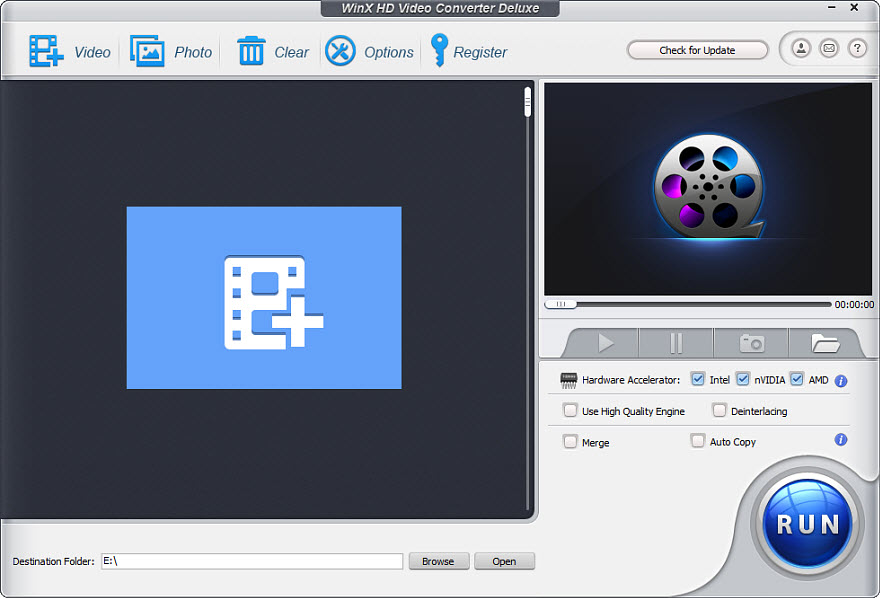
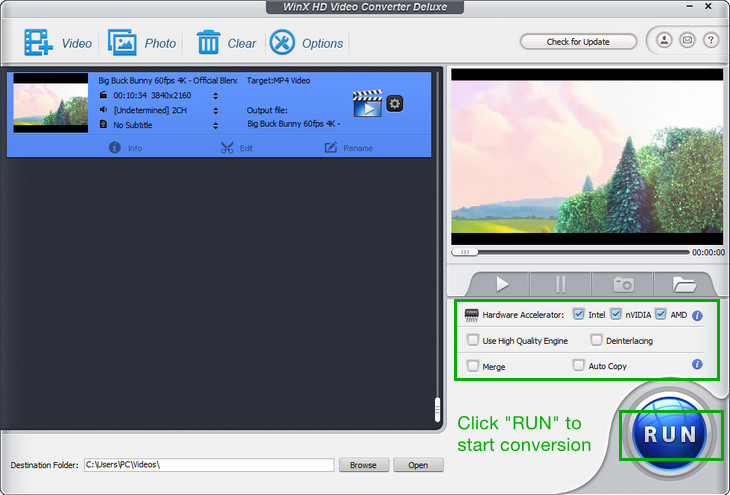
Интерфейс WinX HD Video Converter Deluxe построен вокруг одного рабочего окна. В верхней части расположены крупные кнопки: Video, YouTube URL или URL в старых интерфейсных вариантах, Photo, Clear, Options. После добавления файла основная область слева превращается в список исходников: там видны миниатюра, длительность, разрешение, сведения о субтитрах, выбранная цель и название выходного файла. Правая часть окна отведена под предпросмотр, аппаратное ускорение, флажки качества и большую кнопку RUN.
Кнопка Video открывает добавление локального файла. Альтернативный способ — перетащить видео мышью в центральную область окна. Программа поддерживает пакетную обработку: в рабочий список можно добавить несколько файлов и затем обработать их за один запуск. При необходимости список очищается кнопкой Clear, а отдельные параметры программы настраиваются через Options. В окне Options находятся выбор аудиоязыка по умолчанию, CPU Core Use, папка вывода, папка для снимков и флажок уведомления о новой версии.
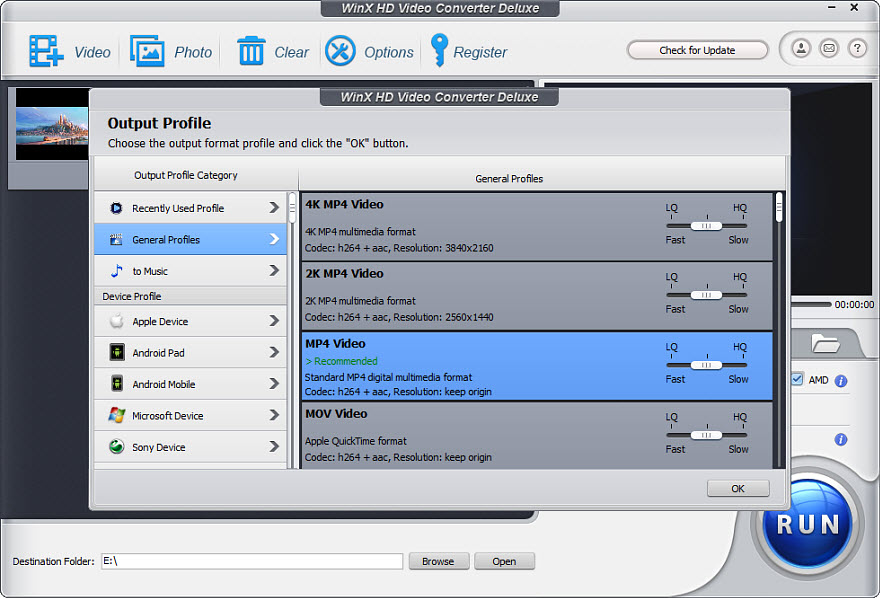
После импорта открывается окно Output Profile. В нём пользователь выбирает тип результата: универсальный MP4, профиль устройства, аудиоформат, веб-профиль или другой вариант. Практическая ценность такого окна в том, что оно скрывает от новичка большую часть технической сложности. Не нужно самостоятельно вспоминать, какой профиль лучше для iPhone, Android-планшета или публикации в сети: достаточно выбрать нужную группу и подходящий вариант.
В рабочем списке после добавления файла появляются кнопки Info, Edit, Rename и значок настроек рядом с выбранным профилем. Info показывает сведения о ролике, Edit открывает окно базовой обработки, Rename позволяет изменить метаданные и отображаемое имя выходного файла, а значок настроек используется для аудио- и видеопараметров. В блоке справа есть флажки Use High Quality Engine, Deinterlacing, Merge, Auto Copy, а также варианты аппаратного ускорения, когда они доступны для конфигурации пользователя.
Кнопка RUN — главный элемент запуска. Она находится в правом нижнем углу и применяется после выбора выходного профиля, папки и дополнительных параметров. Во время обработки отображается ход конвертации, а процесс можно остановить кнопкой Stop. После завершения доступно открытие папки результата; также в настройках можно включить действие после окончания работы, например открытие выходной папки.
Основные возможности WinX HD Video Converter Deluxe
Конвертация видео
Конвертация видео в WinX HD Video Converter Deluxe начинается с загрузки исходного файла. Пользователь нажимает +Video, выбирает ролик на диске или перетаскивает его в окно программы. При добавлении файла появляется Output Profile, где нужно выбрать формат или устройство. В группе General Profiles находятся распространённые выходные форматы, включая MP4 Video, 2K MP4 Video, 4K MP4 Video и MOV Video в интерфейсных примерах WinX. В группе Device Profile находятся профили под устройства и платформы.
Программа подходит для сценариев, где важна совместимость. Например, ролик с камеры может быть записан в MOV, MTS или M2TS, а телевизор или медиаплеер лучше принимает MP4 с H.264 и AAC. Вместо ручного изменения расширения WinX HD Video Converter Deluxe перекодирует файл или, при совпадении кодеков, использует Auto Copy для быстрой смены контейнера без полноценного пересчёта видеопотока. Опция Auto Copy появилась как способ напрямую переформатировать H.264 и HEVC-видео, например MKV в MP4, без потери качества из-за повторного кодирования.
Главное отличие нормальной конвертации от простого переименования файла — работа с видеокодеком и контейнером. Расширение .mp4 само по себе не гарантирует совместимость: внутри может быть H.264, H.265/HEVC, MPEG-4, AV1 или другой поток. WinX HD Video Converter Deluxe меняет не только имя файла, а структуру результата: контейнер, видео, аудио, разрешение, частоту кадров, битрейт и профиль устройства.
Сжатие и уменьшение размера
Сжатие в WinX HD Video Converter Deluxe строится вокруг тех же параметров, что и конвертация: кодек, разрешение, битрейт, частота кадров, звук и длительность. Чтобы уменьшить размер файла, пользователь выбирает более компактный профиль, снижает разрешение, уменьшает bitrate или обрезает лишний фрагмент через Trim. Для 4K-видео программа поддерживает downscale до более низкого разрешения, а также работу с HEVC/H.265, который применяется для уменьшения размера при сохранении приемлемого качества.
Сжатие особенно полезно для роликов со смартфона, экшн-камеры, регистратора, дрона или беззеркальной камеры. Такие файлы занимают много места, а для отправки через мессенджер, размещения в облаке или просмотра на старом устройстве часто достаточно 1080p MP4. В этом сценарии WinX HD Video Converter Deluxe даёт не один ползунок «уменьшить файл», а набор управляемых параметров: пользователь выбирает итоговый формат, задаёт папку, при необходимости меняет resolution, frame rate и bitrate, затем запускает RUN.
При сжатии важно не путать контейнер и качество. Перевод MKV в MP4 без изменения кодека почти не уменьшает размер, если видеопоток остаётся прежним. Сильное уменьшение битрейта делает файл легче, но ухудшает детализацию, особенно на сценах с движением, шумом, травой, водой, снегом и мелкими текстурами. Практичный подход — сначала выбрать профиль MP4/H.264 или HEVC, затем проверить итоговый файл в медиаплеере и на устройстве, для которого он готовился.
Работа с готовыми профилями для устройств
Раздел Device Profile — одна из причин, по которой WinX HD Video Converter Deluxe удобен для пользователей без опыта настройки кодеков. Внутри профилей есть направления под Apple, Android, Microsoft, Sony, BlackBerry & Nokia и другие группы, которые появлялись и расширялись в процессе развития программы. В истории релизов регулярно добавлялись профили для iPhone, iPad, Galaxy, Xperia, Surface, Apple TV, PS4, Chromecast и других устройств.
Готовый профиль решает проблему несовпадения параметров. Например, старый планшет может не воспроизводить HEVC, телевизор может не понимать определённый аудиокодек, а консоль может требовать конкретный контейнер. В WinX HD Video Converter Deluxe пользователь выбирает устройство или совместимый общий профиль, а программа применяет набор параметров под этот сценарий.
Профили не отменяют ручную проверку результата. Устройства, выпущенные после конкретной сборки программы, не всегда представлены в списке старой установки. В таком случае рационально использовать универсальный MP4 Video с H.264 + AAC, а затем проверить файл на устройстве. Для архивного хранения лучше сохранять исходник до окончательной проверки, потому что агрессивное сжатие необратимо снижает качество.
Загрузка онлайн-видео
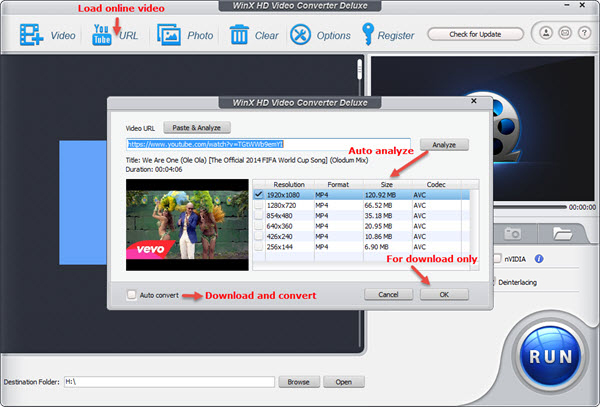
В WinX HD Video Converter Deluxe есть модуль загрузки онлайн-видео. В старом руководстве он открывается кнопкой YouTube URL: пользователь вставляет ссылку, нажимает Analyze, получает список вариантов с разрешением, форматом, размером и кодеком, выбирает нужный поток и подтверждает выбор через OK. После этого можно выбрать выходной формат, папку и запустить обработку.
История версий показывает, что модуль загрузки регулярно дорабатывался: улучшался анализ YouTube, добавлялась поддержка новых видеосайтов, исправлялись ошибки анализа ссылок, загрузки аудио и обработки AV1-видео. В релизе v5.6.0 была добавлена поддержка 1000+ онлайн-видеосайтов, включая Facebook, Dailymotion, Vimeo, Vevo и CBS; в v5.16.0 улучшалась загрузка AV1-видео с YouTube, Vimeo и других сайтов.
Этот модуль стоит использовать только для контента, который разрешено сохранять локально. Техническая возможность вставить URL и получить файл не отменяет правил видеоплощадок, авторских прав и ограничений распространения. Для личного архива собственных роликов, учебных материалов с разрешением на сохранение и открытых медиафайлов функция удобна; для защищённого или чужого контента она не является обходом правовых ограничений.
Базовое редактирование
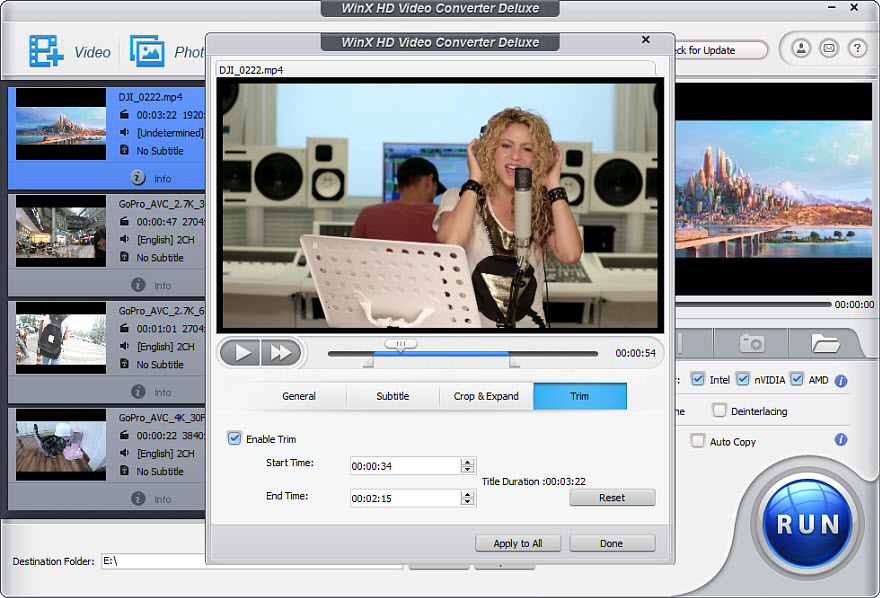
Окно Edit в WinX HD Video Converter Deluxe объединяет несколько прикладных функций: Volume, Subtitle, Crop & Expand, Trim. Это не монтажная панель, а набор операций перед конвертацией. Пользователь открывает Edit рядом с файлом в рабочем списке, меняет параметры и нажимает Done. При необходимости изменения применяются ко всем добавленным роликам через Apply to All.
В разделе Volume можно включить Adjust Audio Volume и отрегулировать громкость ползунком. Это полезно, когда исходный ролик записан слишком тихо, а задача сводится к подготовке одного файла без отдельной обработки в аудиоредакторе. Кнопка Reset возвращает исходное состояние, а Apply to All переносит изменение на весь список.
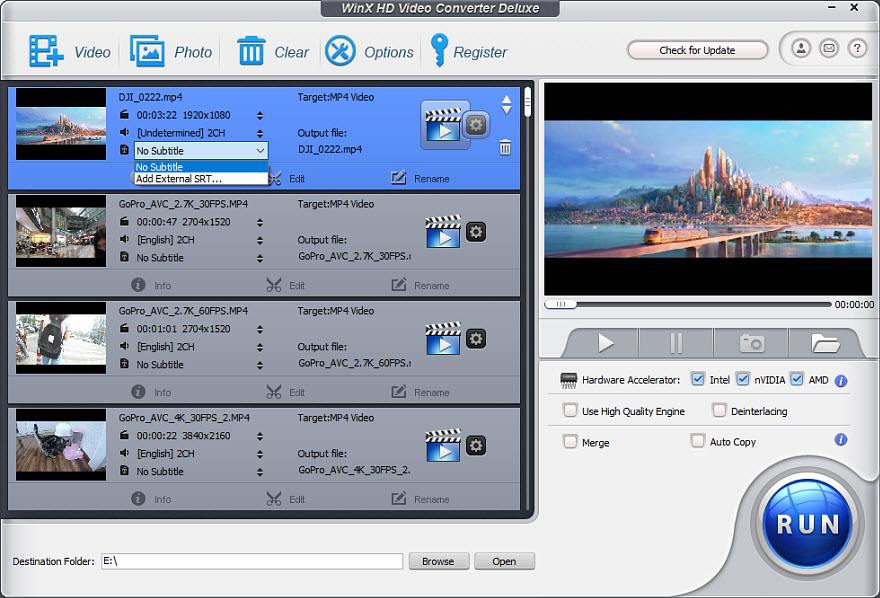
В разделе Subtitle доступны два сценария: выбрать встроенную дорожку или подключить внешний SRT-файл. Для внешнего файла используется цепочка Enable Subtitle → Extra → Add → выбор .srt → Done. В старом руководстве также упоминаются выбор дорожки, выбор языка и положение субтитров.
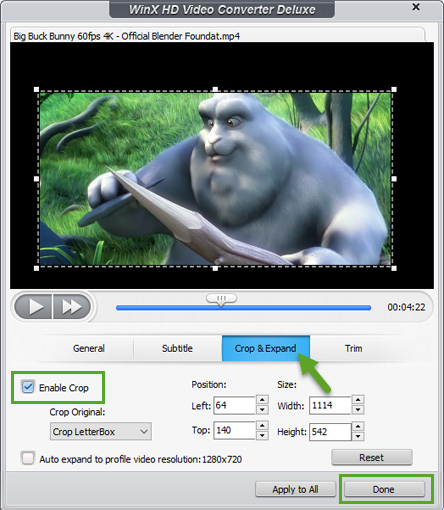
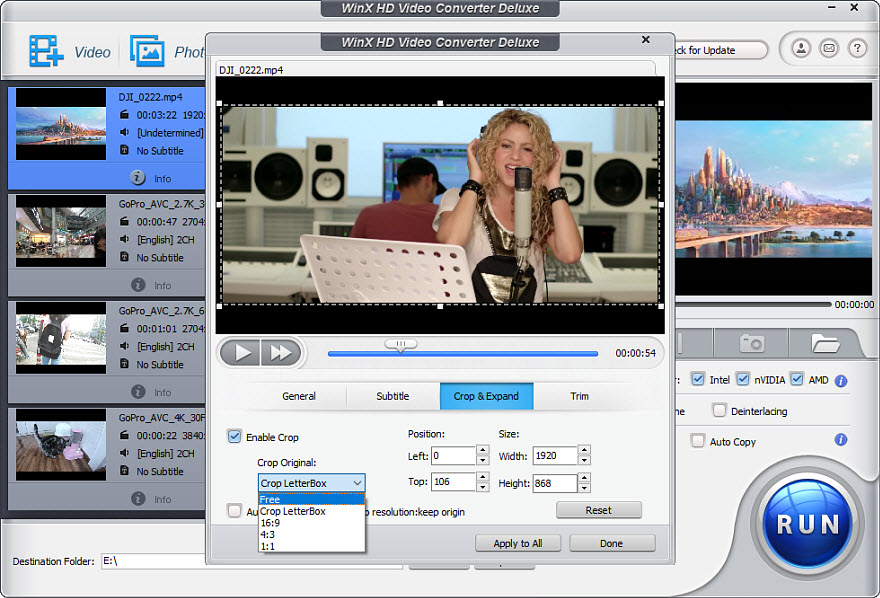
Crop & Expand работает с кадрированием и подгонкой изображения под экран. В Crop Original есть пресеты Free, Crop letterBox, 16:9, 4:3, 1:1. Положение кадра задаётся через Position, размер — через Size, а Expand используется для подгонки под разрешение выбранного профиля. Эта функция нужна, когда в видео есть чёрные поля, лишние края, неправильная область захвата или ролик нужно подготовить под конкретное соотношение сторон.
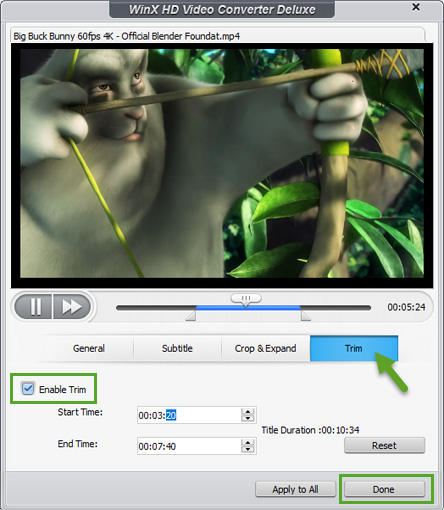
Trim отвечает за вырезание фрагмента по времени. Пользователь включает Enable Trim, задаёт Start Time и End Time или выделяет нужный участок ползунком под предпросмотром. Это удобно для удаления вступления, паузы, лишнего конца записи, неудачного дубля или фрагмента, который не должен попадать в итоговый файл.
Объединение нескольких роликов
Функция Merge объединяет несколько добавленных файлов в один выходной ролик. Рабочая схема простая: пользователь импортирует видео по одному, включает флажок Merge или Merge Output Videos, выбирает выходной профиль, настраивает параметры и запускает RUN. Такой режим подходит для склейки коротких фрагментов из камеры, нескольких частей записи, нарезки с телефона или роликов, которые нужно отправить одним файлом.
Ограничение функции в том, что это именно объединение, а не полноценный монтаж. В WinX HD Video Converter Deluxe нет сложной расстановки переходов, титров, нескольких аудиодорожек и точного таймлайна. Для простой сборки последовательности Merge удобен; для ролика с заставкой, наложением музыки, цветокоррекцией и титрами лучше использовать видеоредактор, например Shotcut или VSDC Free Video Editor.
Извлечение аудио
Раздел to Music в Output Profile используется для извлечения аудиодорожки. Руководство WinX описывает сценарий так: импортировать видео, выбрать to Music, получить возможность сохранить фоновую музыку в MP3, AAC, AC3 и других аудиоформатах.
Эта функция пригодится, когда нужно сохранить лекцию как аудио, вынуть звук из записи выступления, подготовить фрагмент для прослушивания без видеоряда или отделить дорожку перед дальнейшей обработкой. Для точного аудиомонтажа WinX HD Video Converter Deluxe не заменяет специализированный редактор, но для базового извлечения дорожки из видео отдельная программа не требуется.
Snapshot: сохранение кадра из видео
В окне предпросмотра WinX HD Video Converter Deluxe есть значок снимка. Пользователь выбирает нужный момент ползунком или временем, нажимает Snapshot, а программа сохраняет кадр как PNG. В старом руководстве также встречается сохранение в JPEG или BMP для другой ветки продукта, но для WinX HD Video Converter Deluxe в руководстве по Deluxe прямо указано сохранение снимка как PNG.
Snapshot полезен для обложки ролика, иллюстрации к инструкции, сохранения кадра из семейного видео, рабочего отчёта или записи с камеры. Качество снимка зависит от исходного видео: если кадр размытый, сжатый или снят в движении, отдельная PNG-картинка не станет детальнее исходника.
Photo Slideshow Maker
WinX HD Video Converter Deluxe умеет создавать слайд-шоу из фотографий. Для этого пользователь нажимает Photo, выбирает папку с изображениями, подтверждает импорт, выбирает формат вывода и запускает создание через RUN. Поддерживаются JPG, JPEG, PNG и BMP. В окне настройки слайд-шоу можно добавить музыку, отсортировать фотографии по Photo Location, Creation Date или File Name, выбрать порядок ASC или DESC, задать интервал 2/4/6/8 секунд либо использовать Auto Calculate для подгонки длительности фотографий к длительности музыки.
Эта функция рассчитана на простые ролики: семейный архив, подборка фотографий с мероприятия, демонстрация изображений для отправки одним видеофайлом. Она не заменяет редактор презентаций и не даёт сложной анимации, но позволяет быстро превратить папку изображений в видеоролик без отдельного приложения.
Как конвертировать видео в WinX HD Video Converter Deluxe
Процесс конвертации в WinX HD Video Converter Deluxe удобно рассматривать не как набор разрозненных кнопок, а как последовательность решений: какой файл обрабатывается, где он должен воспроизводиться, какой размер допустим, нужно ли менять разрешение, требуется ли оставить субтитры и звук.
Подготовка исходного файла
Перед запуском конвертации стоит определить задачу. Для просмотра на телефоне обычно нужен MP4 с совместимым кодеком и умеренным размером. Для архива лучше сохранить качество и не снижать битрейт слишком сильно. Для публикации в сети важны контейнер, разрешение, вес файла и соотношение сторон. Для старого телевизора предпочтительнее простой H.264/AAC в MP4, чем современный HEVC или AV1.
Исходный файл добавляется через +Video. Если роликов несколько, их можно поместить в список один за другим. После добавления в рабочей области появляются миниатюра, длительность, разрешение и сведения о дорожках. Если в списке есть лишний файл, его можно удалить отдельно или очистить весь список через Clear.
Выбор выходного профиля
После добавления файла открывается Output Profile. Для универсального результата обычно выбирают General Profiles → MP4 Video. Для конкретного устройства — Device Profile и нужную группу. Для звука — to Music. Для ролика под сеть — Web Video Profile. После выбора профиль подтверждается кнопкой OK.
Не стоит выбирать максимальное разрешение только потому, что оно есть в списке. Если исходник снят в 720p, перевод в 4K увеличит размер и нагрузку на устройство, но не добавит настоящих деталей. Upscale имеет смысл только для специальных задач совместимости или подготовки к экрану с большим разрешением; для обычного хранения лучше сохранять исходное разрешение или снижать его осознанно.
Настройка параметров
После выбора профиля можно открыть расширенные параметры через значок настроек. Там редактируются видеокодек, аудиокодек, битрейт, frame rate, aspect ratio, resolution, audio channel number, sample rate и audio bit rate. Кнопка Default возвращает параметры к исходному состоянию профиля.

Практические ориентиры такие:
| Задача | Что менять | Что проверить после обработки |
|---|---|---|
| Сделать файл совместимым с телефоном | профиль устройства или MP4 H.264 + AAC | воспроизведение, звук, субтитры |
| Уменьшить размер | разрешение, bitrate, кодек, Trim | вес файла и детализацию на движении |
| Сохранить качество | не снижать разрешение без причины, использовать умеренный bitrate | отсутствие артефактов, синхронизацию звука |
| Подготовить файл для старого устройства | H.264 вместо HEVC/AV1, стандартный MP4 | запуск на целевом устройстве |
| Оставить только фрагмент | Trim, Start Time, End Time | точное начало и конец ролика |
Выбор папки и запуск
Внизу окна находится поле Destination Folder. Через Browse выбирается папка, где будет сохранён итоговый файл. Кнопка Open открывает указанную директорию. После настройки профиля, папки и дополнительных функций пользователь нажимает RUN.
Перед обработкой нескольких файлов подряд лучше сделать короткую пробную конвертацию одного ролика. Такой подход помогает проверить профиль, качество, размер, субтитры и звук до запуска большой очереди. Если результат подходит, те же параметры применяются к остальным файлам.
Как уменьшить размер видео без лишней потери качества
Сжатие видео в WinX HD Video Converter Deluxe начинается с понимания того, что размер файла формируется не одним параметром. На него влияют длительность, разрешение, видеобитрейт, аудиобитрейт, кодек, частота кадров и сложность изображения. Десятиминутное видео с большим количеством движения при одинаковых настройках занимает больше места, чем статичная запись лекции с презентацией.
Самый предсказуемый способ уменьшить файл — выбрать более эффективный профиль и умеренно снизить битрейт. Для бытового просмотра обычно достаточно MP4 с H.264/AAC; для дополнительного сжатия можно использовать HEVC/H.265, если устройство воспроизведения его поддерживает. Для старой техники HEVC создаёт проблемы совместимости, поэтому уменьшение размера через H.264 и снижение разрешения часто практичнее.
Второй способ — downscale. Ролик 4K можно перевести в 1080p, если он будет просматриваться на смартфоне, старом ноутбуке или отправляться через интернет. В истории развития WinX HD Video Converter Deluxe отдельно отмечалось улучшение скорости 2K/4K upscaling и downscaling с GPU-ускорением, а также оптимизация H.265/H.264-пресетов для 1080p и 4K.
Третий способ — обрезать лишнее через Trim. Если в записи есть минута подготовки, паузы или пустой конец, удаление этих частей уменьшает файл без ухудшения качества оставшегося фрагмента. Для роликов с чёрными полями полезен Crop & Expand: кадрирование убирает ненужную область изображения, но при неправильной настройке может отрезать важные детали кадра.
Проверка после сжатия обязательна. Нужно открыть итоговый файл, посмотреть сцены с движением, проверить звук, субтитры и начало/конец ролика. Если появились квадраты, мыло на деталях, рывки или рассинхронизация, параметры слишком жёсткие: нужно повысить битрейт, оставить исходную частоту кадров или выбрать другой кодек.
Поддерживаемые форматы и профили
WinX HD Video Converter Deluxe развивался как конвертер для большого набора контейнеров, кодеков и устройств. В ветке v4.0.0 программа получила расширенный набор встроенных видео- и аудиокодеков: 320 входных видео, 180 выходных видео и 14 выходных аудиопрофилей; количество пресетов выросло до 280+ с охватом популярных Android-устройств. Позже список профилей и совместимость расширялись через обновления.
| Группа | Примеры, встречающиеся в функциях и истории WinX HD Video Converter Deluxe |
|---|---|
| Контейнеры и видеоформаты | MP4, MKV, MOV, AVI, WMV, FLV, M2TS, MTS, AVCHD, MPEG-TS, WebM, MXF, TIVO, TOD, DAV |
| Видеокодеки | H.264, H.265/HEVC, MPEG-4, AV1, VP8/WebM, DivX/Xvid, ProRes в поздних задачах обработки |
| Аудио | MP3, AAC, AC3 и другие варианты через раздел to Music |
| Устройства | iPhone, iPad, Android-устройства, Samsung Galaxy, Sony Xperia, Microsoft Surface, Apple TV, Chromecast, PSP, PS4 |
| Веб-профили | YouTube, Facebook и другие социальные/видеоплощадки через Web Video Profile |
| Фото для слайд-шоу | JPG, JPEG, PNG, BMP |
| Субтитры | встроенные дорожки и внешний SRT |
Форматы в таблице не означают, что любой файл с таким расширением обработается одинаково. Один MKV может содержать H.264 и AAC, другой — HEVC, несколько аудиодорожек, PGS-субтитры и нестандартные параметры. Именно поэтому в WinX HD Video Converter Deluxe важны сведения о файле, выбор дорожек, настройки кодека и проверка результата после обработки.
Для простого обмена файлами чаще всего выбирают MP4. Для сохранения качества при меньшем размере полезен HEVC, если устройство его поддерживает. Для старых систем и плееров лучше H.264. Для извлечения звука используется to Music, а для публикации в сети — Web Video Profile или универсальный MP4 с параметрами площадки.
Аппаратное ускорение и производительность
WinX HD Video Converter Deluxe использует аппаратное ускорение там, где оно поддерживается конкретной сборкой программы, видеокартой, драйвером и выбранным кодеком. В истории версий v5.9.0 появилась поддержка Intel Quick Sync Video и Nvidia NVENC для аппаратного кодирования и декодирования. В v5.11.0 добавлены QSV и NVENC для H.264 и H.265, 4K MP4, 2K MP4, HEVC MP4 и Auto Copy. В v5.16.0 добавлены AV1 decoder, аппаратное H.264/HEVC-кодирование через AMD и обновление NVIDIA hardware acceleration до версии 9.1 с требованием драйвера 436.15 или новее.
Аппаратное ускорение особенно заметно при перекодировании крупных файлов: 4K, 8K, HDR, HEVC, видео с высокой частотой кадров и пакетных очередей. Оно снижает нагрузку на центральный процессор, потому что часть операций выполняет медиаблок GPU. При этом ускорение не является универсальной кнопкой качество выше. Аппаратные кодеры часто работают быстрее программных, но итоговое качество и размер зависят от кодека, профиля, битрейта, источника и выбранных параметров.
В интерфейсе WinX HD Video Converter Deluxe флажки аппаратного ускорения находятся справа, рядом с предпросмотром и кнопкой RUN. В примерах руководства отображаются Intel и nVIDIA, а в поздней истории развития добавлена поддержка AMD hardware-assisted H.264/HEVC encoding. Если галочка недоступна, причина обычно связана с видеокартой, драйвером, выбранным профилем или типом исходного файла.
Use High Quality Engine и Deinterlacing решают другие задачи. Use High Quality Engine используется для улучшения качества изображения при конвертации, а Deinterlacing нужен для чересстрочного видео, которое встречается в старых камерах, ТВ-записях, DVD-источниках и некоторых AVCHD/MTS-файлах. Неправильное отключение deinterlacing на чересстрочном материале приводит к гребёнке на движущихся объектах.
Системные требования
WinX HD Video Converter Deluxe относится к программам, которые запускаются на обычном Windows-компьютере, но производительность зависит от сложности видео. Для простого SD/HD MP4 достаточно базовой конфигурации, а для 4K, HEVC, HDR, AV1 и пакетной обработки требуется более сильный процессор, достаточный объём памяти и совместимая видеокарта.
| Компонент | Требование для базовой работы |
|---|---|
| Операционная система | Windows 10/8/7 32-bit и 64-bit в распространённых спецификациях поставщиков; в истории программы также добавлялась поддержка Windows XP |
| Процессор | Intel/AMD 1 GHz или выше |
| Оперативная память | минимум 1 GB |
| Место на диске | около 200 MB для установки, отдельно требуется место под исходники и результаты |
| Графика | DirectX 9.0 или выше |
| Разрешение экрана | 1024 × 768 или выше |
| Для ускорения | совместимые Intel QSV, Nvidia NVENC или AMD hardware-assisted encoding, подходящий драйвер и профиль кодирования |
Для практической работы с 4K-файлами минимальная конфигурация не является комфортной. Большие ролики требуют места на диске не только под исходник, но и под временные данные и итоговый файл. Если исходное видео занимает 20 GB, свободного места в 25 GB недостаточно для спокойной обработки: системе нужен запас. При пакетной конвертации лучше заранее выбрать папку на диске с достаточным объёмом и не размещать результат в переполненном системном разделе.
Для аппаратного ускорения важно состояние драйверов. В истории v5.16.0 отдельно указано, что для NVIDIA hardware acceleration 9.1 требуется драйвер 436.15 или новее. Если используется старый драйвер, функция ускорения не работает корректно или не активируется.
Преимущества и ограничения
Плюсы:
понятный сценарий конвертации: +Video, Output Profile, Browse, RUN;
готовые профили для форматов, устройств, веб-видео и аудиоизвлечения;
пакетная обработка нескольких файлов;
базовое редактирование перед конвертацией: Volume, Subtitle, Crop & Expand, Trim;
объединение роликов через Merge;
извлечение аудио через to Music;
создание простого слайд-шоу через Photo;
сохранение кадра через Snapshot;
аппаратное ускорение Intel QSV, Nvidia NVENC и AMD в поддерживаемых ветках;
развитие поддержки HEVC, AV1, 4K/8K/HDR и профилей новых устройств в истории программы.
Минусы:
это видеоконвертер, а не профессиональный видеоредактор с многодорожечным монтажом;
качество результата зависит от исходника, кодека, битрейта и выбранного профиля;
аппаратное ускорение требует совместимого GPU, драйвера и подходящего режима кодирования;
встроенный загрузчик онлайн-видео зависит от изменений на видеоплощадках;
старые установки не содержат профили устройств, добавленных в более поздних релизах;
агрессивное сжатие может заметно испортить детализацию и движение;
для сложной работы со звуком, цветом, титрами и эффектами нужно отдельное ПО.
Главное преимущество WinX HD Video Converter Deluxe — не в одном редком инструменте, а в связке функций. Пользователь может взять видео с камеры, обрезать начало, убрать чёрные поля, выбрать профиль под телефон, включить аппаратное ускорение и сохранить результат в одну папку. Ограничение такое же очевидное: когда задача выходит за рамки подготовки формата и простых правок, программа уступает полноценным редакторам.
Сравнение с аналогами
WinX HD Video Converter Deluxe стоит сравнивать не с абстрактными конвертерами, а с конкретными программами, которые решают похожие задачи: HandBrake, XMedia Recode, Format Factory, Any Video Converter, Freemake Video Converter и Wondershare UniConverter.
| Программа | Сильная сторона | Ограничение | Когда выбирать |
|---|---|---|---|
| WinX HD Video Converter Deluxe | готовые профили, HD/4K, базовая обработка, загрузчик, аппаратное ускорение | не заменяет полноценный монтаж | когда нужно быстро подготовить видео под формат или устройство |
| HandBrake | бесплатный open-source транскодер, Windows/Mac/Linux, глубокие настройки кодирования | меньше бытовых дополнительных модулей вокруг загрузки и слайд-шоу | когда важен контроль кодирования и открытая модель разработки |
| XMedia Recode | большой набор форматов, аудио/видео, Blu-ray/DVD без защиты, гибкая настройка | интерфейс более технический | когда нужна детальная настройка контейнера, дорожек и форматов |
| Format Factory | мультимедийная обработка видео, аудио, изображений и документов | менее специализирован под HD/4K-видеосценарии WinX | когда нужно конвертировать разные типы файлов |
| Any Video Converter | 1000+ форматов, batch conversion, compression, editing, AI-инструменты в новой линейке | функции зависят от редакции и выбранного продукта | когда нужен массовый конвертер с современным набором модулей |
| Freemake Video Converter | простая логика, 500+ форматов, устройства, DVD/Blu-ray, MP3 | бесплатный режим критикуется за ограничения и водяные знаки | когда нужен максимально простой интерфейс для бытовой конвертации |
| Wondershare UniConverter | комплексный набор: конвертация, enhancement, compression, recording, editing и AI-инструменты | тяжелее и избыточнее для разовой смены формата | когда нужен коммерческий медиапакет, а не только конвертер |
HandBrake — сильная альтернатива для тех, кто хочет бесплатный инструмент с открытым исходным кодом. Он конвертирует видео почти из любого формата в современные широко поддерживаемые кодеки, работает на Windows, Mac и Linux, имеет встроенные пресеты и позволяет настраивать параметры кодирования. В сравнении с WinX HD Video Converter Deluxe HandBrake лучше подходит для ручной настройки транскодирования, но не делает акцент на бытовой загрузке онлайн-видео, слайд-шоу и профилях в стиле WinX.
XMedia Recode полезен пользователям, которым нужен технический контроль. Он конвертирует распространённые аудио- и видеоформаты, включая AAC, AC3, Blu-ray, DVD, FLAC, H.264, HEVC/H.265, SVT-AV1, MKV, MP4, WebM, WMA, WMV; отдельно отмечено, что программа конвертирует только незащищённые Blu-ray и DVD. По сравнению с WinX интерфейс XMedia Recode менее ориентирован на новичка, зато лучше подходит для тех, кто понимает контейнеры, дорожки и параметры кодирования.
Format Factory — более широкий мультимедийный комбайн. Он работает не только с видео, но и с аудио, изображениями и другими типами файлов; в функциях упоминаются video converter, clipper, joiner, spliter, muxer, crop и delogo. Если задача — периодически менять форматы разных файлов, Format Factory выглядит логично. Если основная работа связана именно с HD/4K-видео, профилями устройств, аппаратным ускорением и обработкой роликов, WinX HD Video Converter Deluxe даёт более сфокусированный сценарий.
Any Video Converter в новой линейке делает упор на бесплатную конвертацию, 1000+ форматов, batch conversion, compression, editing и AI-инструменты. Он ближе к современному универсальному медиапакету. WinX HD Video Converter Deluxe выглядит проще и старше по интерфейсной логике, но его рабочий сценарий остаётся понятным для пользователей, которым нужен именно видеоконвертер с профилями и базовой обработкой.
Freemake Video Converter ориентирован на очень простой пользовательский опыт и поддерживает 500+ форматов, включая MP4, AVI, MKV, WMV, MP3, DVD, 3GP, SWF, FLV, HD, MOV, RM, QT, Divx, Xvid, TS, MTS и другие. При этом профильные обзоры отмечают ограничения бесплатного режима, водяной знак и платное снятие ограничений. Для новичка Freemake может быть проще на первом шаге, но WinX HD Video Converter Deluxe даёт более очевидную связку профилей, HD/4K-сценариев, Edit, Merge, Auto Copy и аппаратного ускорения.
Wondershare UniConverter — более крупный коммерческий пакет: конвертация, enhancement, compression, recording, editing и AI-инструменты в одном приложении. Его стоит выбирать, когда кроме конвертации нужны дополнительные медиамодули в единой экосистеме. Для разовой или регулярной подготовки форматов WinX HD Video Converter Deluxe легче воспринимается: меньше лишних разделов и понятный путь до результата.
Отзывы пользователей и профильных журналов
Softpedia в обзоре WinX HD Video Converter Deluxe 5 выделяет привлекательный и дружелюбный интерфейс, широкий набор output profiles, стандартные и расширенные настройки, инструменты редактирования, загрузчик YouTube и photo-to-video converter. Такой набор хорошо совпадает с реальным устройством программы: Output Profile закрывает формат и устройство, Edit отвечает за базовую обработку, Photo — за слайд-шоу, а YouTube URL — за онлайн-видео.
В более раннем обзоре WinX Video Converter Softpedia отдельно отмечает трёхшаговую схему конвертации, популярные форматы AVI, MPEG, WMV, MP4, FLV, MOV, извлечение аудио в MP3, предпросмотр с выбором начала и конца фрагмента и возможность менять аудио- и видеонастройки. Это важная оценка именно логики WinX: программа не требует глубокого знания форматов для первого результата, но оставляет настройки для более опытного пользователя.
Computer Bild описывает WinX HD Video Converter Deluxe как Windows-программу для преобразования видео, обрезки, добавления субтитров, извлечения звука, создания слайд-шоу и работы с большим количеством профилей устройств. В материале упоминаются AVI, WebM, MPEG4, MOV, MP4, AVC, MKV, SD, HD, 4K Ultra HD, профили для iPad, iPhone, Android, Xbox, DVD, Apple TV, Sony TV, Facebook и YouTube.
PC-WELT в материале о WinX HD Video Converter Deluxe делает акцент на преобразовании видеоформатов, работе с 4K, профилях устройств, пакетной конвертации, поддержке Intel Quick Sync Video, Nvidia CUDA/NVENC, Hyperthreading и AMD 3DNow, а также на возможностях загрузки онлайн-видео, обрезки, объединения, субтитров и слайд-шоу.
Uptodown описывает программу как all-in-one tool для загрузки видео, конвертации в разные форматы, создания photo presentations и редактирования в простом интерфейсе. В карточке перечисляются MKV, H.265, M2TS, AVCHD, MOD, видео HD-камер, Blu-ray video, AVI, MPEG, MP4, WMV, MOV, VOB, FLV, RMVB, WebM и профили устройств.
Пользовательские отзывы на G2 и Capterra в основном хвалят простоту интерфейса и скорость. В G2 встречается оценка 4.5/5 и отзыв о практичном, интуитивном интерфейсе; в Capterra пользователи выделяют понятность, скорость и использование GPU. Усреднённое мнение пользователей сети сводится к трём сильным сторонам: программа быстро понятна новичку, хорошо работает с готовыми профилями и закрывает частые задачи без отдельного редактора. Критика обычно относится к ограничениям отдельных редакций, зависимости онлайн-загрузчика от изменений на видеосайтах и тому, что для серьёзного монтажа возможностей Edit недостаточно.
Для кого подходит WinX HD Video Converter Deluxe
WinX HD Video Converter Deluxe подходит пользователям, которым нужно привести видео к совместимому формату без изучения FFmpeg, ручных команд и сложных пресетов. Типичный пользователь открывает программу, нажимает +Video, выбирает MP4 Video или профиль устройства, задаёт папку и нажимает RUN. Такой сценарий понятнее, чем ручная настройка контейнера, кодека, уровня профиля, GOP, аудиоканалов и битрейта.
Для домашнего архива программа удобна тем, что принимает разные источники: ролики с телефона, камеры, старого camcorder, файлы MKV/MTS/M2TS/AVCHD, скачанные или сохранённые видеозаписи. Перед сохранением можно обрезать лишнее, извлечь звук, переименовать результат, объединить несколько фрагментов и сделать снимок кадра.
Для пользователей смартфонов полезны Device Profile и история постоянного добавления профилей iPhone, iPad, Android, Galaxy, Xperia и других устройств. В бытовом сценарии не требуется помнить, какие параметры нужны конкретному телефону: выбирается профиль, затем файл проверяется на устройстве.
Для владельцев 4K-видео программа полезна как инструмент downscale и сжатия. Видео можно перевести в 1080p, оставить MP4, включить аппаратное ускорение и получить файл меньшего размера. При этом исходник лучше сохранять отдельно: если сжатие оказалось слишком сильным, вернуть исходную детализацию из готового файла нельзя.
Для регулярной работы с очередями полезна пакетная конвертация. Несколько роликов добавляются в список, для них выбирается профиль, папка и параметры. Такой режим удобен для архивов с поездки, серии записей с регистратора, набора коротких клипов с мероприятия или обработки роликов под одно устройство.
Когда лучше выбрать другую программу
WinX HD Video Converter Deluxe не всегда лучший вариант для каждой видеозадачи. Для полностью бесплатной работы с открытым исходным кодом логичнее выбрать HandBrake. Он подходит для пользователей, которые понимают пресеты, кодеки и хотят гибко управлять транскодированием без коммерческой оболочки.
Для точной технической настройки контейнеров и дорожек стоит рассмотреть XMedia Recode. Эта программа удобна, когда нужно детально контролировать аудиодорожки, субтитры, контейнер, кодек и параметры, а не просто выбрать профиль устройства.
Для смешанных задач с видео, аудио и изображениями можно использовать Format Factory. Он подходит пользователю, который регулярно конвертирует разные типы файлов и не ограничивается видеоархивом.
Для простого массового конвертера с другой логикой интерфейса подойдут Any Video Converter или Freemake Video Converter. Их стоит сравнивать по ограничениям конкретной редакции, поддерживаемым функциям и удобству для своей задачи.
Для монтажа, где нужны дорожки, переходы, титры, эффекты, цвет, маски и работа со звуком, лучше выбрать видеоредактор. WinX HD Video Converter Deluxe умеет Trim, Crop & Expand, Subtitle, Volume и Merge, но не предназначен для сложной сборки фильма или ролика с продакшен-логикой.
Частые ошибки при работе с программой
Первая ошибка — менять контейнер без понимания кодека. Пользователь выбирает MP4, но оставляет неподходящий поток или слишком тяжёлые параметры. В результате файл имеет привычное расширение, но не воспроизводится на целевом устройстве. Для максимальной совместимости стоит выбирать профиль устройства или MP4 с H.264 + AAC.
Вторая ошибка — чрезмерное снижение битрейта. Маленький файл выглядит привлекательно по размеру, но быстро разваливается на сценах с движением. Трава, вода, снег, толпа, спортивная съёмка и записи с экшн-камеры особенно чувствительны к низкому битрейту. После сжатия нужно смотреть не только первый кадр, а несколько сложных фрагментов.
Третья ошибка — конвертировать 4K в 4K без необходимости. Если ролик будет смотреться на смартфоне или отправляться по сети, 1080p часто рациональнее. Если же нужно сохранить архивное качество, лучше не снижать разрешение и не пересчитывать файл многократно.
Четвёртая ошибка — игнорировать субтитры и аудиодорожки. В MKV, M2TS и AVCHD могут быть несколько дорожек. Перед запуском важно выбрать нужный audio language track, проверить Subtitle и решить, нужно ли подключать внешний SRT. Иначе итоговый файл может оказаться без нужного языка или без субтитров.
Пятая ошибка — включать Deinterlacing или отключать его без понимания источника. Для прогрессивного видео deinterlacing не нужен. Для чересстрочной записи он помогает убрать гребёнку. Проверка результата на движении показывает, правильно ли выбран режим.
Шестая ошибка — рассчитывать на встроенный загрузчик как на постоянную гарантию работы с любой площадкой. История версий WinX показывает регулярные исправления YouTube analysis, загрузки AV1, throttling download speed и других проблем. Онлайн-сервисы меняют разметку, кодеки и правила, поэтому загрузчик требует обновлений и не должен быть единственным рабочим способом хранения важных материалов.
Как проверить результат после конвертации
Проверка результата должна быть частью процесса, особенно при пакетной обработке. Нельзя ориентироваться только на успешное завершение RUN: файл может открываться, но иметь не тот звук, неверные субтитры, лишние поля, низкое качество или слишком большой размер.
Минимальный чек-лист:
открыть итоговый файл в обычном медиаплеере;
проверить начало, середину и конец ролика;
посмотреть сцены с быстрым движением;
убедиться, что звук не отстаёт и не опережает видео;
проверить нужную аудиодорожку;
проверить субтитры, если они нужны;
сравнить размер исходника и результата;
посмотреть разрешение и частоту кадров;
открыть файл на устройстве, для которого он готовился;
сохранить исходник до окончательного подтверждения.
Для видео с субтитрами нужно отдельно проверить, встроены ли они в изображение или остались подключаемой дорожкой. Для роликов под телевизор важно протестировать файл именно на телевизоре, а не только на компьютере. Для публикации в сети нужно убедиться, что итоговый файл не превышает ограничения площадки по размеру, длительности, разрешению и кодеку.
Практические сценарии работы
Подготовка видео для смартфона
Для смартфона оптимален профиль устройства или универсальный MP4. Пользователь добавляет файл через +Video, выбирает Device Profile, открывает нужную группу, например Apple Device или Android Mobile, подтверждает профиль через OK, выбирает папку через Browse и нажимает RUN. Если конкретной модели нет в списке, лучше выбрать универсальный MP4 H.264 + AAC и проверить файл на телефоне.
Конвертация MKV в MP4
Для MKV важно понять, нужно ли перекодирование. Если внутри H.264 или HEVC и требуется только совместимый контейнер, полезен Auto Copy. Если устройство не понимает исходный кодек, нужно полноценное перекодирование в MP4 H.264/AAC. После обработки следует проверить аудиодорожку и субтитры, потому что MKV часто содержит несколько дорожек.
Уменьшение 4K-файла
Для 4K-видео пользователь выбирает профиль MP4, снижает resolution до 1080p или оставляет 4K с более эффективным кодеком, проверяет bitrate и включает аппаратное ускорение, если оно доступно. Затем стоит сделать короткий тест на одном фрагменте. Если качество приемлемое, можно запускать обработку всего файла.
Извлечение аудио из ролика
Для аудио выбирается to Music. После импорта видео пользователь открывает профиль аудиовывода, выбирает MP3, AAC или AC3, указывает папку и запускает RUN. Такой сценарий подходит для лекций, интервью, концертных записей, голосовых заметок и видеороликов, где изображение не нужно.
Обрезка лишнего начала и конца
Для удаления фрагментов используется Edit → Trim. Пользователь включает Enable Trim, задаёт Start Time и End Time или выделяет участок ползунком. После Done программа вернётся в главное окно, где можно выбрать формат и запустить конвертацию. Важно помнить: Trim применяется к выходному файлу, исходник остаётся отдельно.
Удаление чёрных полос
Для чёрных полей используется Edit → Crop & Expand. В Crop Original можно выбрать Crop letterBox, 16:9, 4:3, 1:1 или свободное кадрирование. После настройки нужно просмотреть кадр, чтобы не отрезать субтитры, лица, логотипы или важные элементы. Для разных роликов в очереди кадрирование лучше настраивать отдельно.
Создание слайд-шоу
Для слайд-шоу используется Photo. Пользователь выбирает папку с JPG, JPEG, PNG или BMP, выбирает формат, при необходимости открывает Edit, добавляет музыку через Add Music, задаёт сортировку и интервал между изображениями. После Close результат создаётся через RUN. Такой режим подходит для простого ролика из фотографий, но не для сложной презентации с ручной анимацией каждого слайда.
Итог
WinX HD Video Converter Deluxe — практичный видеоконвертер для Windows-сценариев, где нужно быстро преобразовать файл, подобрать профиль под устройство, уменьшить размер, обрезать фрагмент, убрать лишние поля, добавить SRT, извлечь аудио, объединить несколько роликов или сделать простое слайд-шоу. Сильнее всего программа раскрывается в задачах формата и совместимости: MP4 для телефона, уменьшение 4K до 1080p, подготовка ролика для телевизора, извлечение MP3 из видео, пакетная обработка архива.
Для новичка главная ценность — готовые профили и понятный путь +Video → Output Profile → Browse → RUN. Для опытного пользователя важны ручные параметры кодека, битрейта, разрешения, частоты кадров, дорожек и аппаратного ускорения. Для сложного монтажа лучше выбрать отдельный видеоредактор, а для открытого и более технического транскодирования — HandBrake или XMedia Recode.
Список изменений
Ранние ветки 3.x: профили, MKV, M2TS, DVD и онлайн-видео:
- В ветке v3.1 программа сохраняла параметры после закрытия, расширяла набор профилей для портативных и консольных плееров, добавляла направления to Nokia и to Android , а также исправляла проблемы MKV-конвертации. В v3.2 увеличилось количество профилей с готовыми параметрами, исправлялись проблемы MKV и M2TS. Эти изменения показывают ранний фокус WinX HD Video Converter Deluxe: не просто поменять расширение файла, а дать пользователю профиль под устройство и стабильно обработать распространённые контейнеры.
- В v3.4 появилась поддержка создания DVD-формата VOB, а в v3.5 — преобразование видеофайлов в DVD folder и запись DVD folder на диск сторонней программой. В v3.6 в программу добавили DVD burner, импорт файлов перетаскиванием и кнопку Option для настройки выходного профиля. Для пользователей того периода это было важным расширением: один инструмент мог принять видео с камеры, подготовить DVD-папку и записать результат.
- В v3.7 добавились Website Video Downloader и Video Crop . Загрузчик работал с видеосайтами вроде YouTube, Myspace Video и Metacafe, а кадрирование позволяло убирать лишние области кадра для просмотра на iPad, iPhone, iPod, Apple TV, PSP, ZUNE и мобильных телефонах. В v3.8 улучшались MKV, M2TS и MPEG-TS demuxer, а также поддержка Blu-ray и stream video.
- В v3.10.2 улучшались H.264 demuxer, x264 encoder и muxer, TS demuxer с PGS-субтитрами, MKV demuxer с multi-track subtitle SRT & PGS, а также встроенный DVD burner. В v3.12.1 появились новый метод audio/video auto sync, новый расчёт video bit rate и анализ TS для multi-channel TS/M2TS/MTS. Эти изменения важны для старых архивов и камерных файлов: AVCHD, MTS, M2TS и MKV с несколькими дорожками часто создавали проблемы у простых конвертеров.
Переход к v4: больше кодеков, пресетов и встроенная обработка:
- В v4.0.0 WinX HD Video Converter Deluxe получил расширенный набор кодеков и профилей: 320 входных видео, 180 выходных видео, 14 выходных аудиопрофилей и 280+ пресетов, включая 80 популярных Android-телефонов и планшетов. В этом же релизе появились Cut, Trim, Crop, Merge и добавление внешних SRT-субтитров к загруженным видео. Были оптимизированы процессы кодирования 1080p/720p HD, усилен High Quality Engine и улучшен YouTube Video Download Engine.
- В v4.1.0 добавлялись профили для New Nexus 7, профиль MTS Video (MPEG2) и улучшения MPEG4 encoder. В v4.2.2 появился встроенный Photo Slideshow Maker , а также японская, традиционная китайская и упрощённая китайская редакции. В v4.2.3 добавлялись профили для Apple TV 3, Galaxy Note 3/10.1, Kindle Fire HDX 8.9, Microsoft Surface Pro 2, Nokia Lumia 2520, Transformer Pad и PS4.
- Этот этап превратил WinX HD Video Converter Deluxe в более широкий бытовой инструмент. Программа уже не ограничивалась форматом входной файл → выходной файл: она работала с устройствами, субтитрами, кадрированием, склейкой и слайд-шоу.
Ветка 5.x: новое ядро, ускорение и расширение профилей:
- В v5.0.0 появилось новое kernel module of video conversion, а скорость конвертации была улучшена на 20–30% по сравнению с предыдущей веткой. Добавилась поддержка iCod и G2M4, улучшились preview, конфигурации DVD/DV и синхронизация SRT-субтитров; также была заявлена поддержка Windows 8.1.
- В v5.0.5 интерфейс получил несколько языковых редакций: Dansk, Deutsch, English, Espanol, Francais, Italiano, Norsk и Portugues. В v5.0.6 появились YouTube video download only, Auto Convert Module , японский help file и новый MP4-профиль с MPEG4 video + MP3 audio в PC General Video. В v5.5.2 добавилась категория General Profile , улучшилось распределение профилей вывода, а ошибка отсутствующего Music Profile была исправлена.
- В v5.6.0 программа получила поддержку 1000+ онлайн-видеосайтов, включая Facebook, Dailymotion, Vimeo, Vevo и CBS, а также поддержку .dav и исправления модуля YouTube. В v5.6.1 добавилась загрузка чистого аудио с музыкальных сайтов. В v5.6.2 появились профили для iPhone 6S/Plus, Apple TV, iPad Pro, iPad mini 4, Galaxy Note 5, Galaxy S6 edge+, Xperia Z5/Z4/C4/M4.
Аппаратное ускорение, HEVC, 4K и AV1:
- В v5.9.0 WinX HD Video Converter Deluxe получил Intel QSV и Nvidia NVENC для аппаратного кодирования и декодирования. Дальнейшие релизы исправляли запуск на Windows 10, улучшали YouTube analysis, добавляли профили для iPhone SE, iPhone 7/Plus, Galaxy S7, Galaxy Note 7, Xperia XZ и Xperia X Compact.
- В v5.11.0 появились QSV и NVENC для H.264/H.265, выходной 4K MP4, выходной 2K MP4, HEVC MP4 через hardware-assisted HEVC/H.265 transcoding и Auto Copy для быстрой смены контейнера H.264/HEVC без повторного кодирования. В v5.12.1 улучшалась скорость 2K/4K upscaling и downscaling через аппаратное ускорение, дорабатывался De-interlacing Engine и добавлялась загрузка новых 4K-видео с YouTube, Vimeo, Vevo и других сайтов.
- В v5.16.0 добавили AV1 decoder, AMD hardware-assisted H.264/HEVC encoding, загрузку AV1-видео с YouTube, Vimeo и других сайтов, а также обновление NVIDIA hardware acceleration. В v5.17.0 AV1 был добавлен в CUDA/QuickSync Video Decoder, появилась H/W decoding для 10-bit и 12-bit HDR content, улучшилась работа с 10-bit AVI, а видеодвижок получил поддержку 5K и 8K для MKV, ProRes, AV1, MOV, MTS и других материалов.
- В v5.18.0 улучшался kernel engine для обнаружения и исправления возможной потери кадров, оптимизировалась пакетная конвертация больших очередей и исправлялся рост размера файла при конвертации в VFR. В v5.18.1 добавились профили для iPhone 15, Plus, Pro и Pro Max, high bit depth support для разных encoder, улучшения 4K/8K/HDR decoding and encoding и доработка QSV, Nvidia & AMD для 10bit/12bit HEVC.


 *EXE — расширение исполняемого файла. Сайт является партнером проекта
Оставте свой отзыв о Winx Video Converter